Por qué todos debemos usar extensiones
Cuando estamos trabajando en nuestros proyectos de marketing digital, una cosa que nos ayuda bastante de cara a no perder tiempo es tener al día el navegador preparado para hacer investigación inicial, debugging, etc. Para eso, hoy os traemos una colección de las mejores extensiones para Chrome, Vivaldi, Opera* o Edge* con las que solemos trabajar a diario.
Es posible que, a priori, algunas de ellas no tengas usarlas por tu tipo de perfil (más estratégico, más técnico, etc.) pero seguro que te vendrán bien en algún momento, por lo que te recomendamos que las tengas a mano!
Listado completo de extensiones
Detectores de etiquetas
Empezamos con los detectores de etiquetas (tags). Esto puede ser útil si quieres ver qué herramientas de analytics o de marketing en general se están cargado en el sitio web:
ObservePoint TagDebugger
Es un puntazo poder ver de un vistazo los tags que carga la web que estamos viendo. Para eso, una vez instalada la extensión, abrimos la herramienta para desarrolladores pulsando F12 o botón derecho en el fondo > Inspeccionar, y luego buscamos la pestaña ObservePoint.

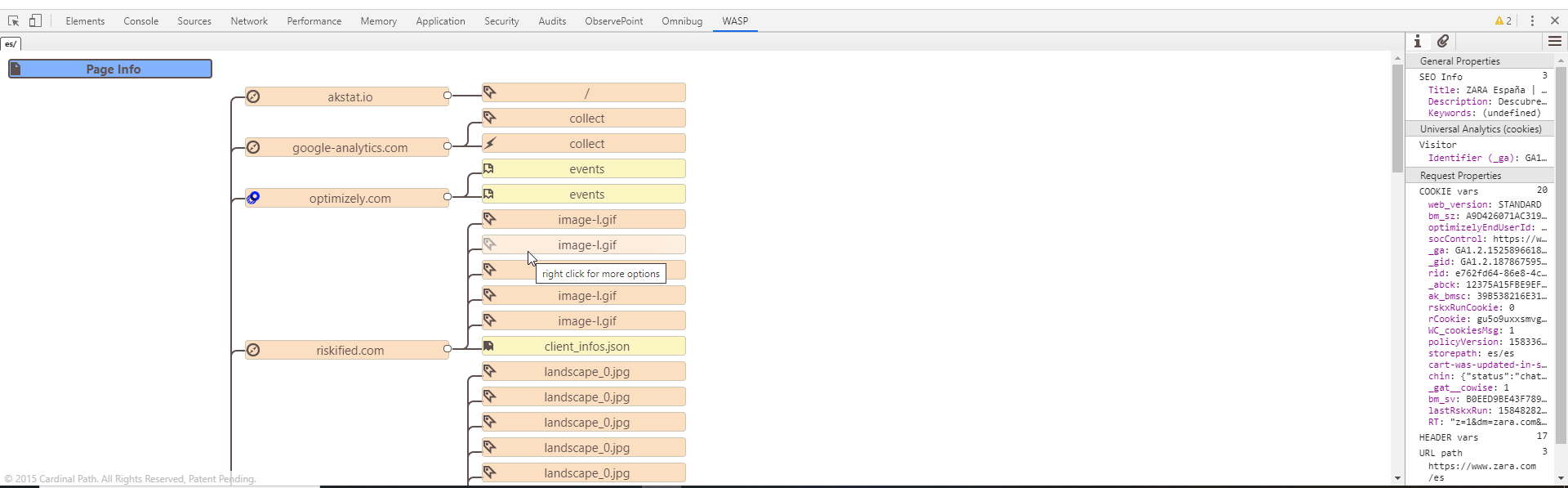
Wasp inspector
Esta es otra herramienta bastante completa, en este caso te muestra la relación de los distintos elementos cargados, con un esquema de llaves. Además te sirve para identificar qué se está enviando desde la web mediante los tags o beacons. Para abrirla, una vez instalada, abrimos la herramienta para desarrolladores pulsando F12 o botón derecho en el fondo > Inspeccionar, y luego buscamos la pestaña WASP.
Conversion Rate Optimisation (CRO)
En caso de que trabajes con data o con herramientas de CRO, te resultarán útiles las siguientes:
Dataslayer
Esta veterana siempre ha sido realmente útil. Monitoriza los data layer usados por Google Tag Manager, Tealium, Adobe DTM / Launch y TagCommander para informarte en cuanto se le añada algún valor (en cuanto se produzca el push). Además, te permite debuggear Google Analytics classic y Universal, Floodlight y Adobe Analytics en unos paneles que tiene. Para abrirla, una vez instalada, abrimos la herramienta para desarrolladores pulsando F12 o botón derecho en el fondo > Inspeccionar, y luego buscamos la pestaña dataslayer.

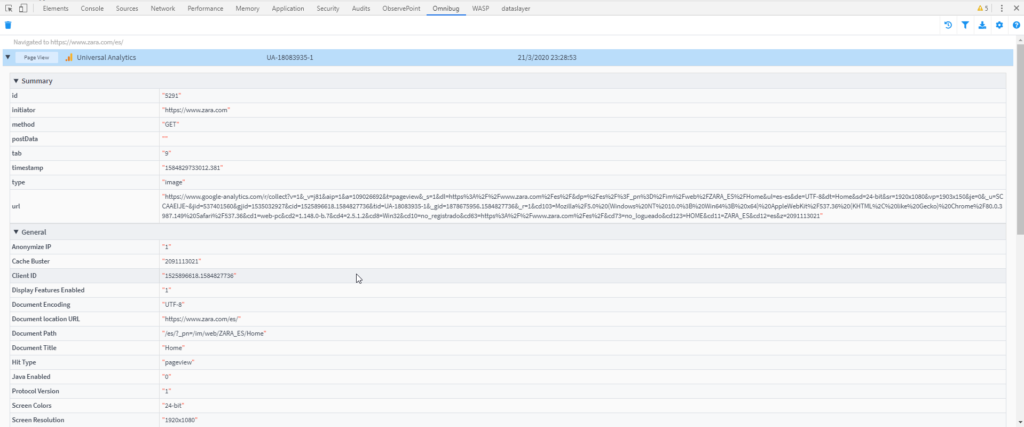
Omnibug
Otra extensión para auditar implementaciones de métricas. Se queda analizando e intercepta las peticiones hechas por el navegador y si coincide con los patrones establecidos (que sea de interés) refleja los detalles en esa parte de las herramientas de desarrollador. Para abrirla, una vez instalada, abrimos la herramienta para desarrolladores pulsando F12 o botón derecho en el fondo > Inspeccionar, y luego buscamos la pestaña Omnibug.
Debugger for Adobe Analytics
Si trabajas el algún proyecto con Adobe Analytics y tienes que hacer uso de su data, esta extensión es realmente útil y te la recomiendo encarecidamente. ¿Por qué? Porque lanza en consola la data que va a ser enviada a Adobe Analytics. Tanto si tienes que auditar una implementación como si estás explorando la data directamente (workspaces, reports, etc.) te va a venir genial ver qué se envía exactamente en cada momento de la navegación.

Para abrirla, una vez instalada, abrimos la herramienta para desarrolladores pulsando F12 o botón derecho en el fondo > Inspeccionar, y luego buscamos la pestaña Consola. Importante: te recomiendo que pulses la tuerca (de opciones) que tienes al final y añadas la opción “preserve log”, para poder hacer un seguimiento de los eventos, page loads… y que no se borren al cambiar de página.

Google Analytics Debugger
Esta es similar a la anterior, pero para aquellos sitios web que tengan Google Analytics en vez de Adobe. Para abrirla, una vez instalada, la activamos pulsando el icono para activarla y abrimos la herramienta para desarrolladores pulsando F12 o botón derecho en el fondo > Inspeccionar, y luego buscamos la pestaña Consola. Importante: te recomiendo que pulses la tuerca (de opciones) que tienes al final y añadas la opción “preserve log”, para poder hacer un seguimiento de los eventos, page loads… y que no se borren al cambiar de página.

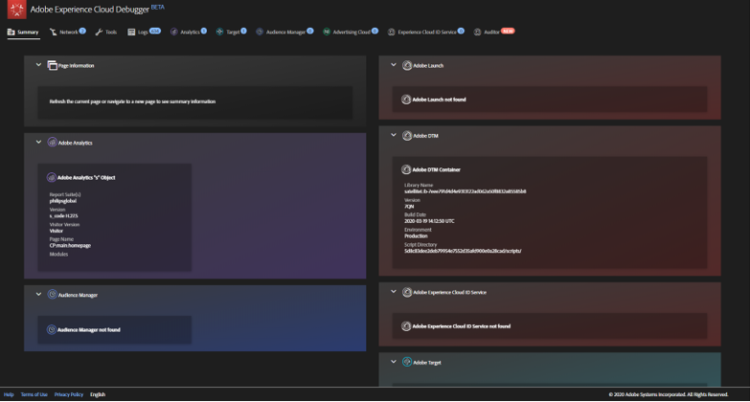
Adobe Experience Debugger
La gente de Adobe decidió generar una extensión común a los productos de su suite, que nos permitan de una forma más cómoda acceder a toda la información relevante para auditar, comprobar y analizar el comportamiento de sus herramientas en cada web. Para abrirla, una vez instalada, la activamos pulsando el icono y se nos abrirá en una nueva ventana.
Para aquellas tareas más técnicas:
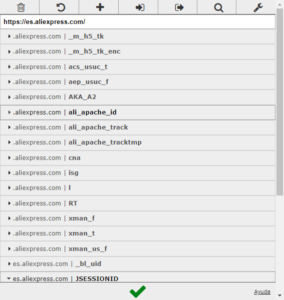
EditThisCookie
Simple y muy efectivo. En caso de que queramos editar cookies de forma cómoda (sin tener que acceder a las herramientas del desarrollador), podemos usar esta extensión y lo haremos directamente pulsando en el icono una vez instalada.
Web Developer
La “navaja suiza” de cualquier desarrollador o marketer. Sí, quizás en algunas cosas algo técnico, pero es impresionante la cantidad de cosas que se pueden hacer con la extensión: desde bloquear el javascript, borrar de golpe todas las cookies, muchas funcionalidades para los formularios, validación de código…
Para abrirla, una vez instalada, pulsar el icono.

Search Engine Optimisation (SEO)
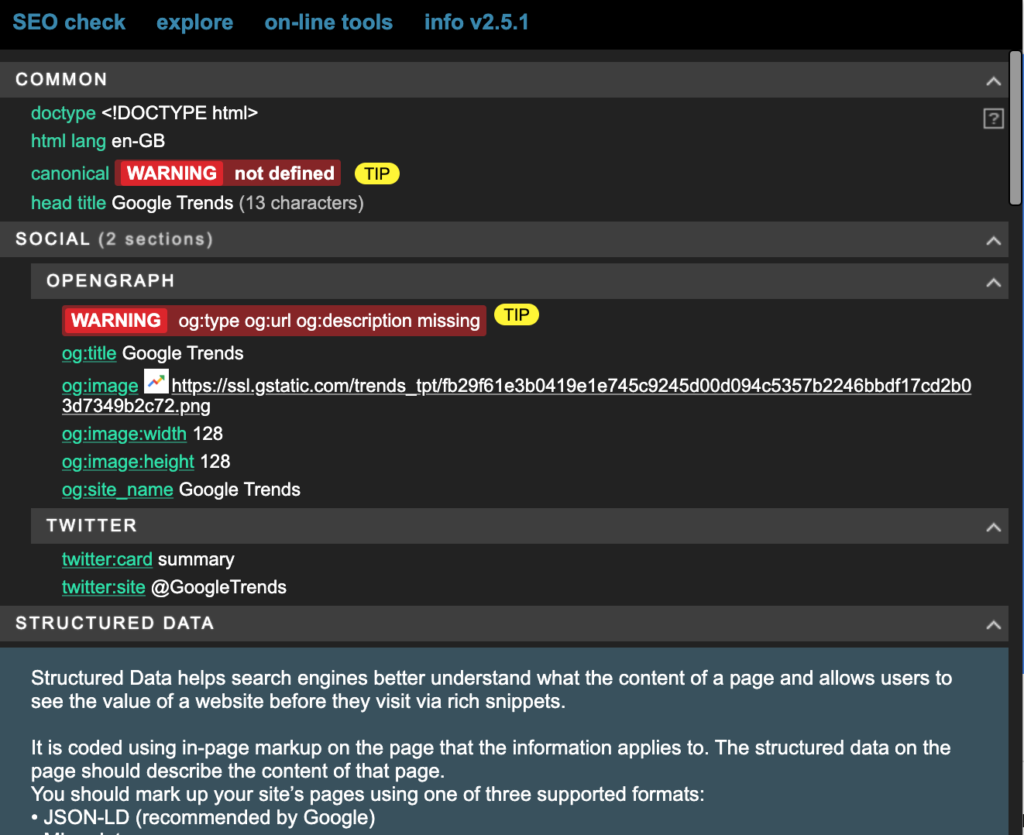
SEO META 1 click
Una de las extensiones más completas del mercado para ver de un vistazo el nivel de optimización de cualquier URL. Una vez te descargues la aplicación, un icono aparecerá en tu barra superior derecha y cada vez que lo pulses podrás ver muchísima información súper relevante.
Keyworks everywhere
Esta extensión es el Santo Grial del SEO content. Bajo cualquier búsqueda que realices, podrás ver en el módulo derecho de Keywords Everywhere todas las keywords relacionadas buscadas basadas en la búsqueda que has realizado.

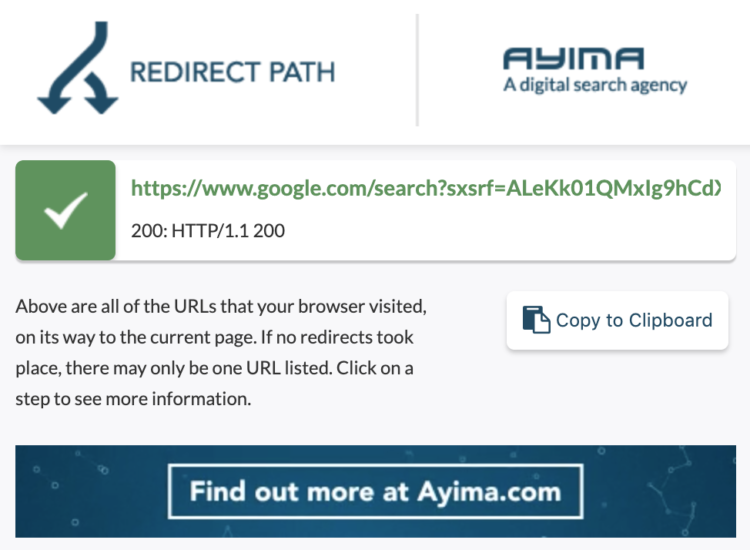
Redirect Path
Esta extensión nos indicará el tipo de redirección y tipo de respuesta de cualquier página. Genial para saber si una redirección ha sido correctamente realizada y el código de dicha redirección.
Tag Managers
Para todo lo relacionado con los Tag Managers (TMS), os dejamos las que hemos ido usando en distintos proyectos:
Launch and DTM switch
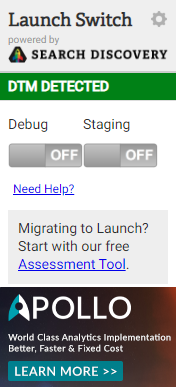
Te permite acceder a las versiones de staging y debug de DTM o Launch, así de sencillo y práctico. Para acceder a ella, cuando estés en la página con DTM o Launch (Adobe), pulsar en la extensión y hacer los cambios deseados.
Tealium tools
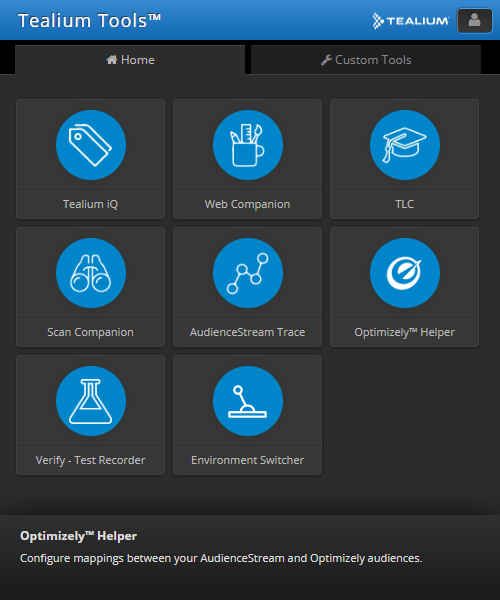
Tal y como hemos visto para Adobe Experience Debugger, Tealium tiene su propia extensión, que te permitirá acceder a múltiples herramientas para la auditoría y gestión de su tag.
Tareas comunes
Y por último, aquellas que te resuelven un poco más la vida en tareas comunes, independientemente de cuál sea tu expertise en el mundo digital:
Wappalyzer
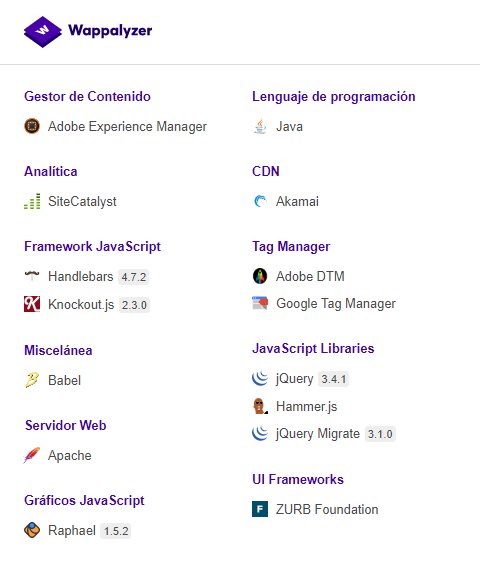
Esta herramienta te dice con qué tecnología está construida la web que estás viendo, o al menos lo intenta. Si es capaz de reconocerlo, te indica qué CMS está usando, que frameworks, que herramienta de analytics… Muy interesante! Para usarlo tenemos que pulsar el icono de la extensión y nos dará los detalles. Si ves que no funciona nada más instalarlo, prueba a recargar la página.
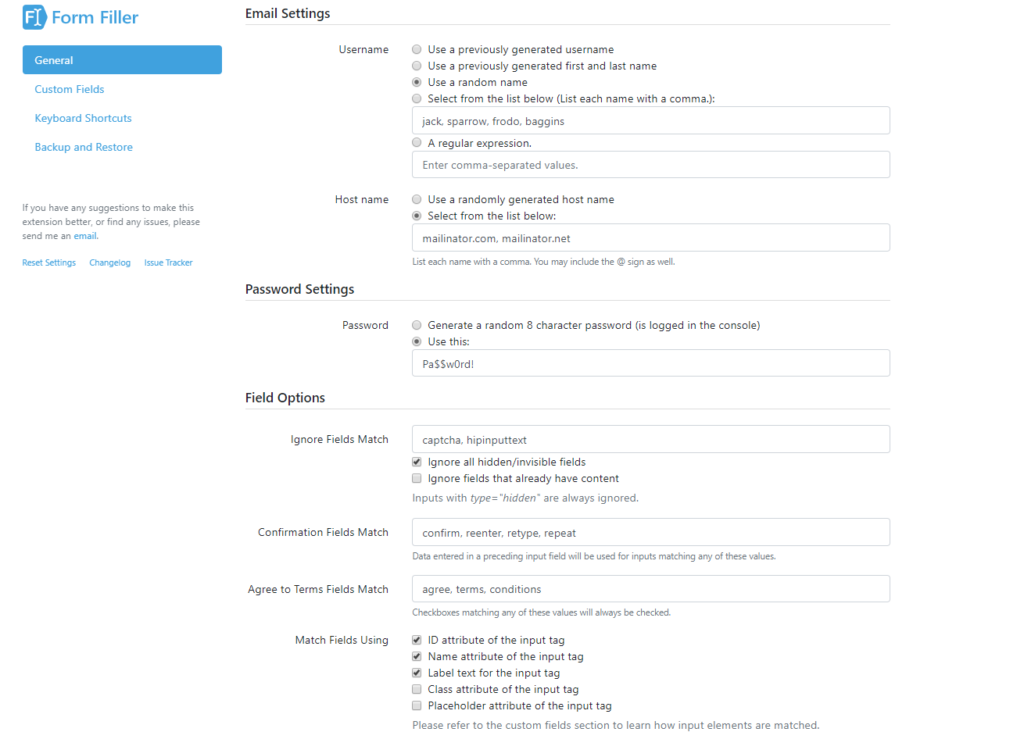
Form filler
Una de mis favoritas. Para los que hacemos análisis de funnels, o para aquellos que se pasan gran parte de su tiempo haciendo QA, esta herramienta es fundamental. Te permite rellenar contenido en los formularios, tratando de identificar el tipo de campo que está rellenando (por ejemplo: para un teléfono, puede rellenar con el formato de un número de 9 dígitos, por ejemplo). Si quieres personalizarlo, puedes hacerlo para que rellene siempre con los mismos datos o con los patrones que tú le indicas. Para usarlo, instálala y haz clic en el icono para que rellene los campos. Si quieres que rellene sólo algunos, haz clic con el botón derecho sobre el campo a rellenar y especifícalo.