Una de las estrategias que estoy siguiendo ahora que me he lanzado a aprender Python es plasmar lo que voy aprendiendo en pequeños resumenes para sintetizar conceptos, y si yo he podido aprender, ¡tu también podrás!
Python se ha convertido en uno de los lenguajes más populares a la hora de analizar datos, y en este post voy a enseñarte cómo configurar tu ordenador para comenzar a sacarle todo el provecho a Python de una forma muy sencilla.
Antes de empezar
Aunque ahora me acuerde y me haga gracia, hace unos meses cuando me lancé a aprender Python me hablabas de estas cosas y estaba más pez que Nemo 🐟. Voy a comenzar con unas nociones muy básicas que me hubiesen venido genial para sentar las bases antes de empezar con la instalación.
Equipo
Aunque suene muy obvio, es importante conocer las limitaciones de tu equipo. Ten en cuenta que factores como la RAM o el procesador son indispensables para que tu ordenador no pete mientras estás liado analizando bases de datos. Un fallo recurrente que me pasaba con mi ordenador anterior era que cuando estaba en medio de un notebook analizando cosillas de repente me petaba y dejaba de ejecutar comandos… para que os hagáis una idea de las consecuencias.
En mi caso, tal y como te comentaba, empecé con mi ordenador de siempre, un Macbook Pro de 8GB y procesador i5 de finales de 2013, y en la semana 3 de aprendizaje tuve que comprarme otro porque no había manera de trabajar con todo a la vez sin que me petase usando Zoom, Jupyter Notebook, Drive con apuntes y Slack.
Me decanté por una oferta buenísima en Amazon de un Asus Zenbook de 16GB y procesador Ryzen 7 y sin Sistema Operativo (SO) al que pude instalar Linux y va como un pepino. Justo al hacer este post no estaba disponible en Amazon, pero te dejo otras opciones con distintos rangos de precios por si te interesa 🙂
Algo que he aprendido ahora que ya llevo algunos meses en el mundillo, es que comprarse un Mac sólo merece la pena si te dedicas a algo de diseño o estás dispuesto a pagar un sobrecoste brutal por tener un Mac.
Todo depende de las prioridades, y te lo digo yo que estaba ENAMORADA de mi Mac – pero esta vez, aunque estuviese súper contenta con el Mac que tuve y que me duró tantos años, no estaba dispuesta a pagar más de 1.500 euros por el mismo procesador y RAM por el que he adquirido ahora el mio (y he de decir que el look&feel es muy bonito también), pero como te digo, todo depende de lo que estés dispuesto/a a invertir.
Por orden de preferencias, los mejores sistemas operativos para trabajar en entornos Data Science son estos: Linux, Mac OS, Windows. Si tienes Windows y un equipo con más de 8GB de RAM, te recomiendo que instales una Virtual Box con Linux y trabajes ahí.
Sobre Linux
Como te comentaba, esta vez con mi portátil nuevo, me decanté por no pagar el sobrecoste de tener un SO ya de serie, y me lo compré sin sistema operativo. Instalé Linux, en concreto, Pop Os, basado en Ubuntu (esto de Linux es una fiesta – te dejo información sobre toooodas las distribuciones que tiene) – y donde Jorge es un auténtico experto – y de momento me va genial. Tardarás un par de dias en hacerte con Linux, pero merece la pena 100% y absolutamente todo es personalizable.
Ten en cuenta que el mundo Linux es un mundo infinito, hay millones de distribuciones y hay que dedicarle algo de tiempo hasta configurar tu portátil al completo.
Terminal y principales comandos Bash
La terminal – eso con lo que te sentirás Anonymous cuando empieces a navegar por carpetas, crear archivos e instalar programas directamente sin necesidad de decargarte nada. ¡Todo un descubrimiento en mi vida!

Aunque nos los vas a tener que utilizar en exceso, te dejo los principales comandos de Bash para que sepas cómo ejecutarlos en tu terminal:
Mostrar el contenido del directorio/carpeta:
ls
Accede a la carpeta en cuestión:
cd <nombre_carpeta>
Retroceso de un nivel:
cd ..
Crea una carpeta:
mkdir <nombre carpeta>
Crea un archivo + define su extensión:
touch <nombre_archivo.extensión>
Jupyter
Algo que tendrás que distinguir es: Jupyter, Python y las librerías de Python. Son 3 cosas distintas pero que al principio quizá te costará un poco más asimilar. La relación es sencilla:
- Jupyter: El medio mediante el cual podrás programar en Python.
- Python: El lenguaje de programación.
- Librerías de Python: Librerías mediante las que podrás ejecutar millones de cosas en Python (cálculos, visualizaciones, tratamiento de datos… lo que sea)

Instalación Python paso a paso
En este apartado de voy a guiar paso a paso para que puedas instalar Python en tu ordenador. Instalaremos todo a través de la Terminal.
Instalación de Miniconda
Es recomendable que instales Miniconda, un gestor de paquetes, ya que Anaconda contiene muchas más librerías que se instalarán y que probablemente no tendrás que usar, ocupando espacio innecesario en tu equipo. Todo el proceso de instalación estará basado en Linux, si tienes un Mac o un Widnows, podrás encontrar la info sobre la intalación de Conda aquí.
Comenzaremos por descargarnos el .sh de Miniconda para poder ejecutar el comando en nuestra terminal.
En esta web podrás seleccionar el que corresponda a tu sistema operativo y descargártelo.
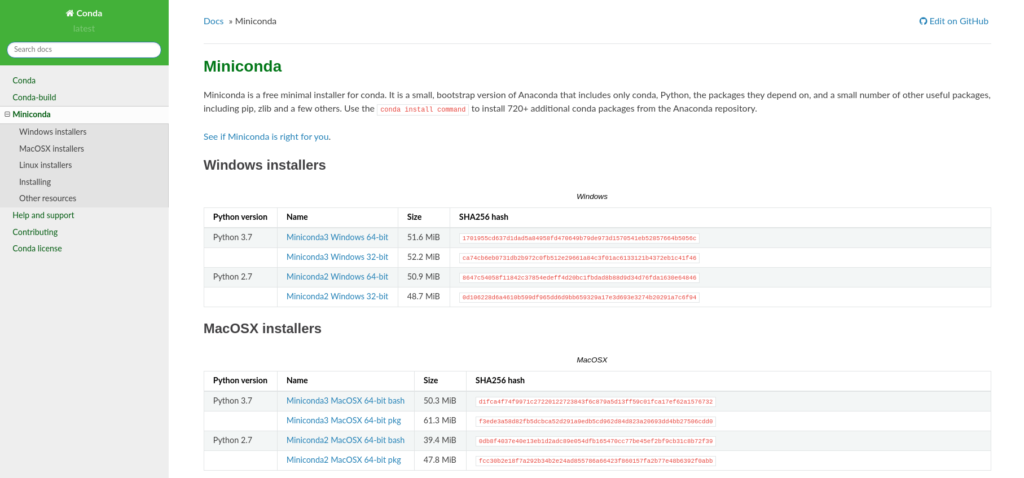
Ten en cuenta que normalmente 64 bits será para aquellos ordenadores modernos y el de 32 bits para equipos más antiguos.
(Opcional) Si quieres saber exactamente qué arquitectura está usando tu linux, puedes usar:
uname --m
Una vez descargado, debes dirigirte a la carpeta donde acabas de descargar el archivo. Desde la terminal, puedes moverte con los comandos básicos que te he dejado arriba, y cuando estés en la misma carpeta, instalamos miniconda ejecutando el siguiente comando: (si usas 32bits, cambia el final del archivo por x86.sh)
bash Miniconda-3-latest-Linux-x86_64.sh
Una vez hayas instalado conda, CIERRA TODAS LAS VENTANAS DE TERMINAL y reinicia la terminal, una vez realizado, ejecuta en tu terminal conda para confirmar que lo has instalado correctamente. Una vez has ejecutado el comando conda, en la terminal saldrá algo tal que así:
conda

Si ejecutas conda list, verás un listado de todas las librerías instaladas que tienes en tu equipo.
conda list
Instalación de un entorno en conda (Environment)
Una de las cosas que nos enseñaron nuestros profes y que no he visto en ningún post sobre ello es la instalación de environments de trabajo – así, si pasa cualquier problema con instalación de librerías, podremos deshacer todo de forma mucho más rápida y sin problemas en comparación con la instalación de librerías sin entornos o environments.
En este caso haremos la prueba creando un entorno de baunsreit para trabajar ahí con Python y el resto de librerías.
Seguiremos en la terminal y ejecutaremos lo siguiente:
conda create -n <nombre del entorno>
En el caso de baunsreit sería el siguiente entorno:
conda create -n baunsreit
Una vez hayamos creado el entorno, activaremos dicho entorno ejecutando el siguiente comando:
conda activate <nombre del entorno>
Al activar el entorno, veréis como en la terminal pasamos de estar en (base) a estar dentro del entorno del trabajo.
Para cambiar entre entornos sólo tendrás que ejecutar el comando conda activate <nombre del entorno> y pasarás al entorno deseado.
Instalación de Python y versión
Una vez estemos dentro del environment, instalaremos las librerías que necesitemos para trabajar en ese environment. La primera y principal es Python. Para ello, ejecutaremos el siguiente comando:
conda install python=3.7
A partir de aquí, podrás instalarte tantas librerías como necesites (recuerda, siempre desde el entorno que desees, no el principal). Por ejemplo, si quisiésemos instalarnos Pandas, Numpy y Matplotlib, tendríamos que ejecutar el siguiente comando:
conda install pandas numpy matplotlib
Instalación de Jupyter
Otra de las cosas que necesitaremos instalar será Jupyter, para ello, ejecutaremos el siguiente comando:
conda install -c conda-forge jupyterlab
Dentro de Jupyter hay varias distribuciones. Para mi, la más intuitiva es Jupyter Lab, pero también existe Jupyter hub o Jupyter Notebook.
Instalación Ipykernel
conda install ipykernel
conda install -c conda-forge nb_conda_kernels
Una vez hayamos instalado todo, lanzaremos el comando de jupyter lab desde nuestra terminal y se abrirá el Lab de Jupyter para trabajar con todos nuestros entornos:

Por último, si quieres un listado de todos tus entornos en conda podrás hacerlo ejecutando el siguiente comando:
conda env list
Si ves algún entorno que quieras borrar en concreto, sólo tendrás que ejecutar el siguiente comando y desaparecerá:
conda env remove -n <nombre del entorno>
Si vuelves a hacer conda list, verás que ese entorno ya no aparece.
OJO que cada vez que cierres la terminal volverá por defecto a (base), por lo que si cierras la terminal, tendrás que volver a ejecutar el environment (recuerda, conda activate <nombre_de_tu_env> y una vez ahí, ejecutar Jupyter lab 🙂
Aplicando Python hasta ahora
Aunque Python es un universo increíble, y puedes analizar LO QUE SEA literal gracias a Pandas y millones de librerías, algunos ejemplos que he podido analizar hasta ahora son los siguientes:
Creando un token en Twitter, pude ser capaz de analizar tanto las cuentas de mi empresa como a la competencia en Twitter. Ten en cuenta que estos análisis se tienen que hacer a través de la API de Twitter ya que es ilegal obtener la información de otra forma (eg. scrapeando su web). Gracias a ese set up, he sido capaz de automatizar ese proceso de una forma súper ágil y fácil, ahorrando mucho tiempo en trainings de herramientas, demos, cleaning de datos, visualización, etc.
Operaciones y análisis automatizados
Otra de las cosas que he conseguido poner en práctica son las automatizaciones de operaciones matemáticas (porcentuales, prácticamente en su mayoría).
Análisis de datos en Pandas
Otra de las cosas que he podido hacer es analizar datos en cualquier formato (CSV, Excel, txt…) en Pandas gracias a Python y la librería.
Te dejo esta cheat sheet de Conda por si tienes cualquier duda o te pueda servir de ayuda
Continuará… 🤖